
Winkelwagen overzicht
Er zijn geen items meer in uw wagen
FRITZ!WLAN Stick 6700arrow_drop_down
This support document is available for the following products:
FRITZ!WLAN Stick installeren
Als je de FRITZ!WLAN Stick aansluit met een USB-poort van de computer verbindt, wordt de stick automatisch geïnstalleerd. Vervolgens kun je de Wi-Fi-verbinding tot stand brengen. Als je een FRITZ!Box gebruikt, hoef je alleen maar op de Connect/WPS-toets van de FRITZ!Box te drukken.
Voorwaarden/beperkingen
- Op de computer is Windows 11 of Windows 10 (64-/32- bits) geïnstalleerd.
- Wi-Fi 7-verbindingen worden pas vanaf Windows 11 versie 24H2 ondersteund.
1 FRITZ!WLAN Stick installeren
- Verbind de FRITZ!WLAN Stick met een USB-poort van de computer. Windows herkent de FRITZ!WLAN Stick automatisch en start met de installatie van de driver. Dit kan enige tijd duren.
- Als de melding ‘Installation of [...] was successful’ wordt weergegeven, klik dan op ‘Close’.
- Als het venster ‘CD drive [...]: FRITZ!WLAN [...]’ wordt weergegeven, klik dan op ‘FRITZ!WLAN [...] Installation’ en volg de instructies.
2 Wi-Fi-verbinding instellen
- Klik in de taakbalk van Windows op
 (Start) en vervolgens op
  (Instellingen).
 - Klik in het menu ‘Instellingen’ op ‘Netwerk en internet’ en vervolgens op ‘Wi-Fi’.
- Klik op ‘Beschikbare netwerken weergegeven’.
- Klik in de lijst met beschikbare netwerken op de naam van het Wi-Fi-netwerk (SSID) van de Wi-Fi-router en klik vervolgens op ‘Verbinding maken’. Als het Wi-Fi-netwerk van de Wi-Fi-router niet wordt weergegeven, voer dan de stappen uit van de handleiding Wi-Fi-netwerk van de Wi-Fi-router wordt niet gevonden.
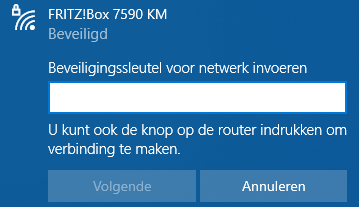
Een Wi-Fi-verbinding in Windows 10 tot stand brengen - Voer in het invoerveld ‘Voer de netwerkbeveiligingssleutel in’ de Wi-Fi-netwerksleutel van de router in en klik dan op ‘Volgende’. Als de tip ‘U kunt ook verbinding maken door op de knop...’ wordt weergegeven, kun je de Wi-Fi-verbinding ook tot stand brengen door op de Connect/WPS-toets van de FRITZ!Box te drukken.
- Als de vraag ‘Wilt u dat uw pc op dit netwerk kan worden gevonden door andere pc’s en apparaten?’ wordt weergegeven, klik dan op ‘Ja’.
- De Wi-Fi-verbinding wordt nu tot stand gebracht.